
サイトデザインにおいてある程度配色が決まってくると、よく使う色はなるべく無駄なく早く取り出せるようにしたくなる。カラーコードの6桁がバラバラしてたりすると(#2e7fd3とか#7e2a5cとか)覚えるのも無理だし毎度毎度カラーコードをコピペするのも地味に手間がかかるので、そういうのを便利にするのが欲しい…と探して見つけたのがこちら。
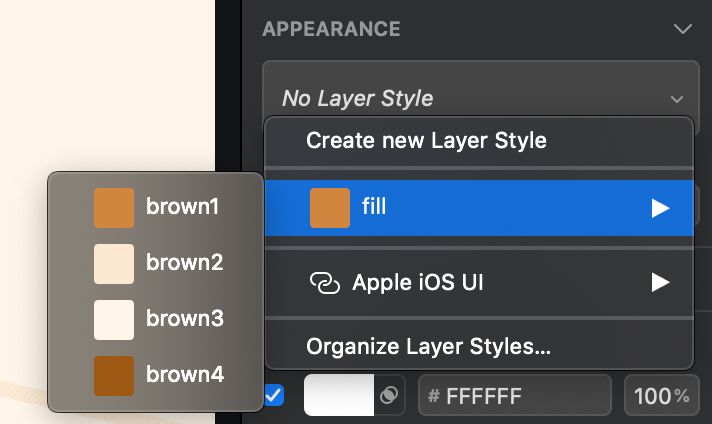
お分りいただけるだろうか…よく使う色が登録?してあります。これをぽちぽちするだけで目当ての色が使える!というめちゃ便利な裏技なのです。
例えばこんな感じで使える
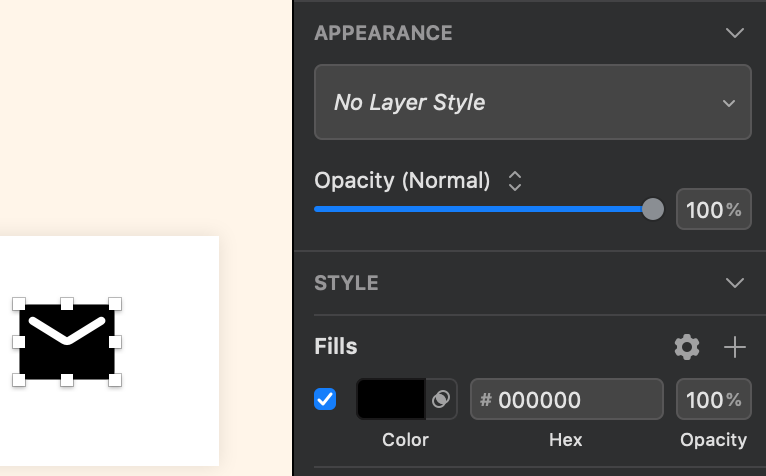
このメールアイコンの黒色をサイトのメインカラーの茶色に変えたい。そんな時…
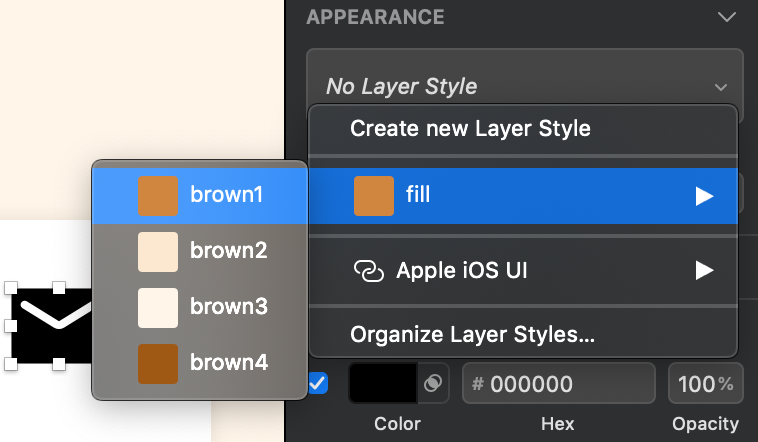
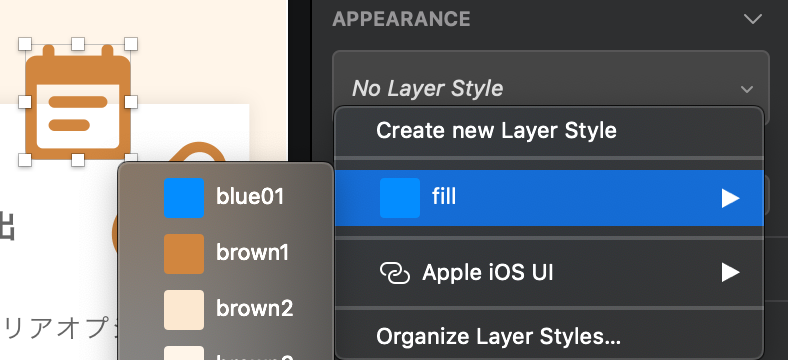
APPEARANCE の No Layer Style をぽち。そして目当ての色をぽち。
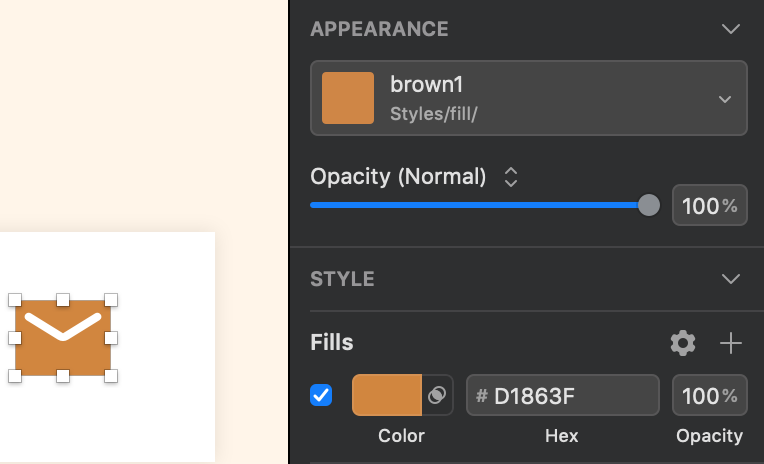
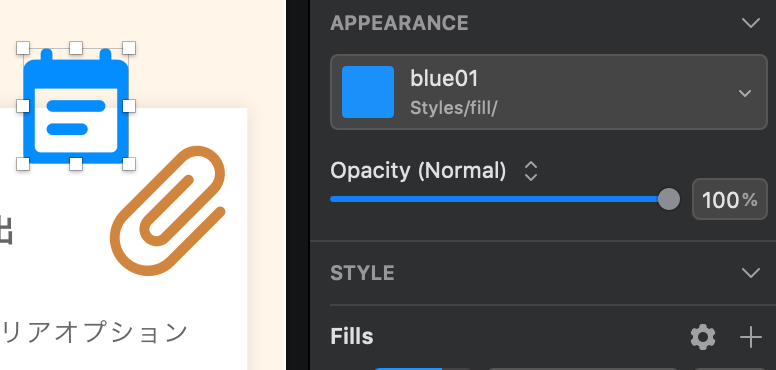
するとアイコンの色が変わってる!この色にしたかったの!ありがとう!
どうやってその色登録?してるの?
①目当ての色を指定した要素を選択
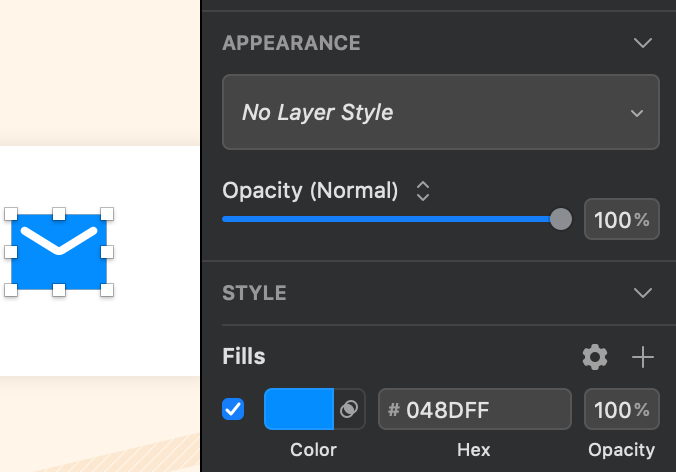
上の画像の左にあるメールアイコン、この青色 #048DFF をレイヤースタイルに登録してみましょう。まずこのアイコンを選択します。Fillsに目当ての色が出てることを確認。
②newなLayer StyleをCreate
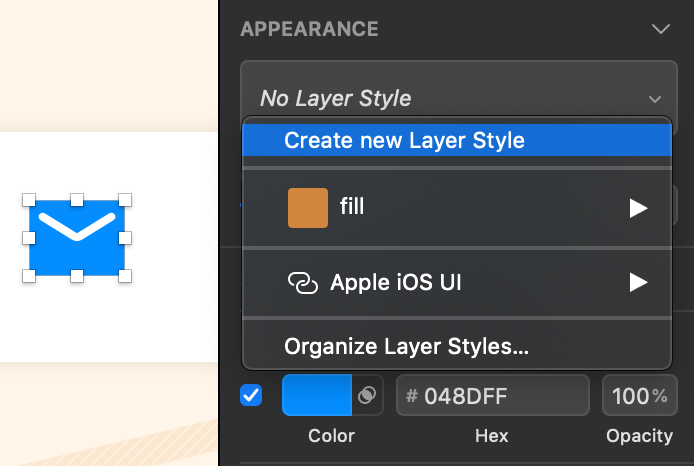
③レイヤースタイルを改名
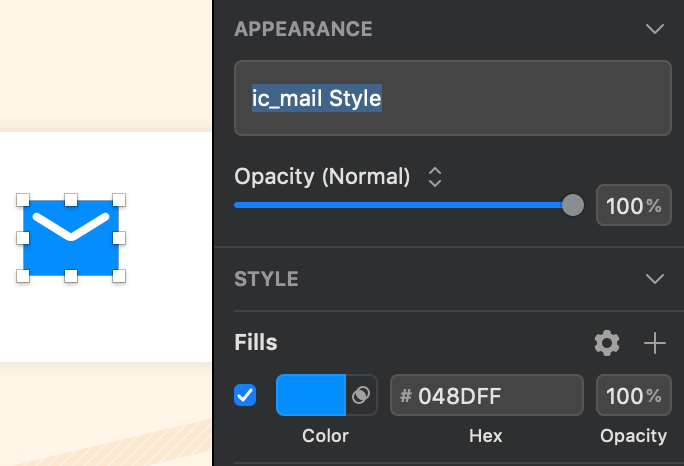
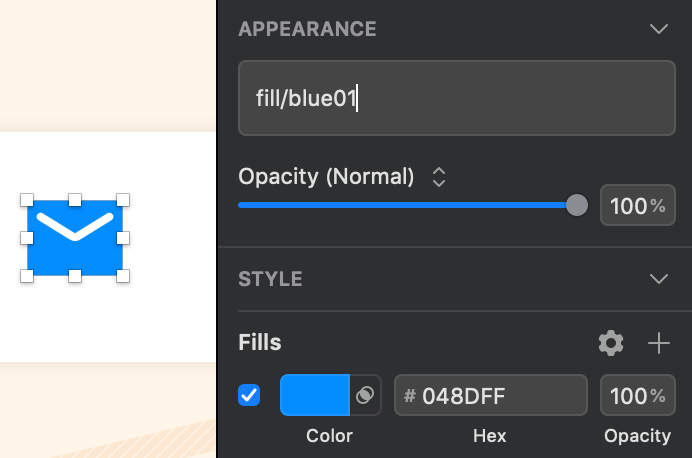
ここが結構大事でポイント!『fill/hogehoge』に改名します。fill/を頭にすることでfillする色としてのスタイルになってくれます。
レイヤースタイルの完成!
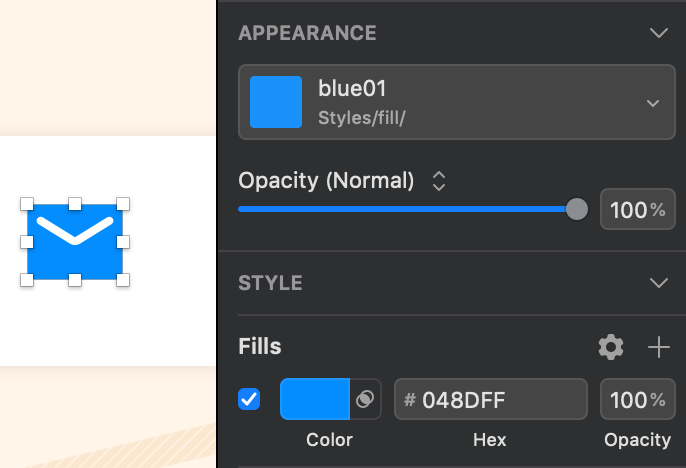
先ほど入力したレイヤースタイル名からfill/が抜けてhogehoge部分だけになります。その下のStyle/fill/から、fillのスタイルとして認識されたことがわかります。
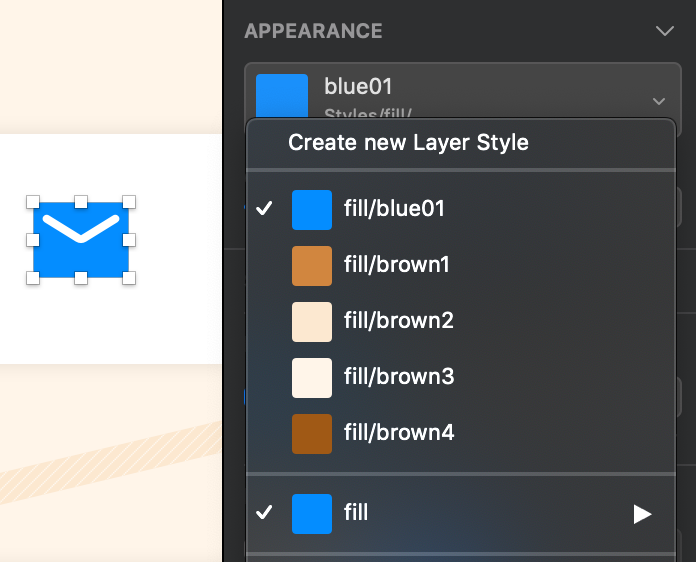
できてるー!
そうすると、あれもこれもこの青色に一発でできちゃうわけです
だけど困ってること
これ、fillとしてのレイヤースタイルの使い方はわかったんですが、このスタイルはテキストカラーには使えないんですね…スタイル名をつける時の接頭語をtext/とかtextcolor/とかにして試したりしたのですがうまくいかず。テキストカラーもこれで変えられたら最高でした。私が知らないだけの可能性も高いが…
 色々きろく
色々きろく 